
Les logos peuvent être utilisés à différents endroits sur la plateforme : pour les Organisateurs et Sponsors, ainsi que pour les Groupes et les Participants, ou encore sur la page Mes Tournois Publics (fonction Premium).
Pour utiliser un logo, vous devez d’abord l’importer.
Importer des logos
- Importer une image depuis une URL externe
- Importer une image depuis votre appareil
- Importer une image par glisser-déposer
Pour importer un logo, rendez-vous sur la page où vous souhaitez l’utiliser, par exemple lors de la première étape de la « Configuration » du tournoi pour ajouter un logo d’organisateur. Une icône grise en forme d’écusson apparaît à chaque emplacement où vous pouvez importer un logo.

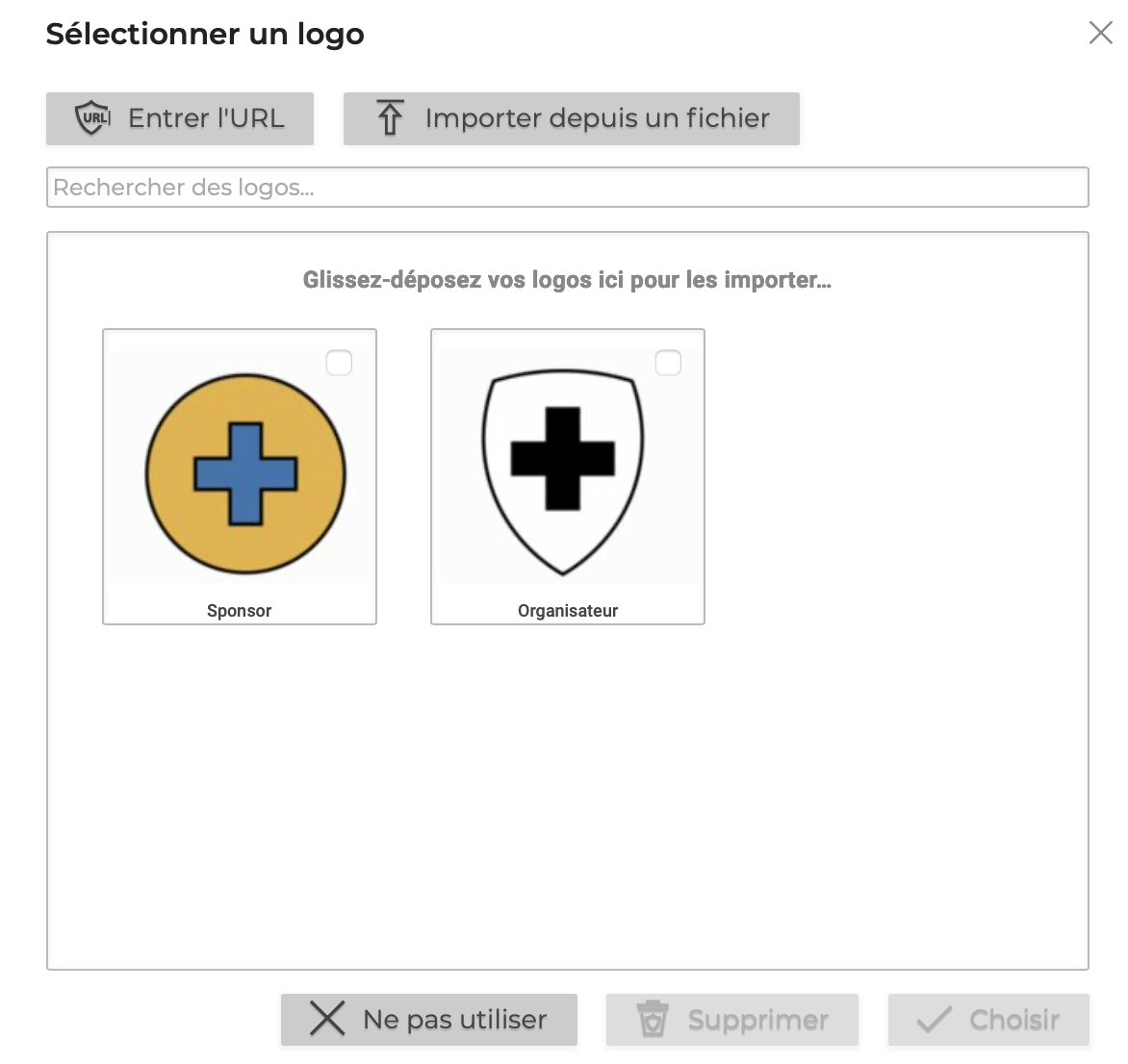
Cliquez sur l’icône en forme d’écusson pour ouvrir la galerie. Vous pouvez ensuite importer des images via une URL ou depuis votre appareil.
Importer une image depuis une URL externe
Vous pouvez utiliser cette option si l’image se trouve sur un autre site, par exemple le site d’un club.
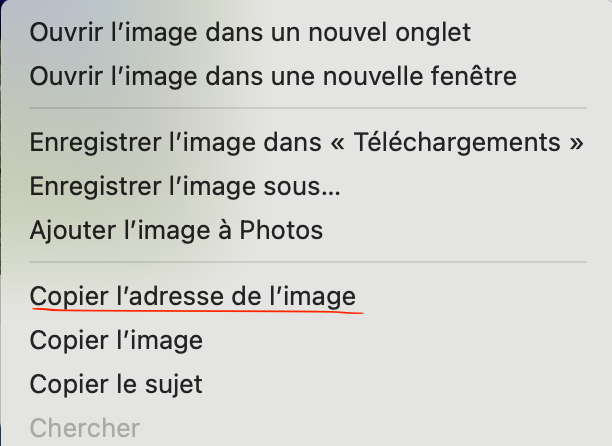
Commencez par sélectionner l’image sur ce site, puis copiez son URL. Selon votre navigateur ou votre appareil, la procédure peut légèrement varier.
Ensuite, dans la galerie, cliquez sur « Saisir une URL ». Un champ s’ouvre, dans lequel vous pouvez coller l’URL copiée. Cliquez ensuite sur « Importer depuis une URL » : le logo sera enregistré et pourra être utilisé.
Si une erreur survient lors de l’import, essayez d’abord d’enregistrer l’image sur votre appareil afin de pouvoir l’importer directement.
Importer une image depuis votre appareil
Si l’image est enregistrée sur votre appareil, procédez comme suit :
Ouvrez la galerie, puis cliquez ou appuyez sur « Importer depuis un fichier ». Une fenêtre s’ouvre, vous permettant de sélectionner le fichier. Accédez à l’image souhaitée, sélectionnez-la, puis cliquez sur « Ouvrir ».
Si cela ne fonctionne pas, vérifiez le format de l’image : elle doit être en .jpg, .png ou .bmp. Convertissez-la si nécessaire.
Les fichiers trop volumineux (plus de 4 Mo ou 26 mégapixels) peuvent également être refusés.
Importer une image par glisser-déposer
Il s’agit de la méthode la plus simple et la plus rapide sur ordinateur.
Il vous suffit de faire glisser l’image depuis un dossier de votre ordinateur ou depuis un autre site vers la galerie, en maintenant le clic gauche de la souris.Les images stockées sur votre appareil sont importées directement. Les images provenant d’un autre site sont d’abord ajoutées sous forme d’URL, puis doivent être importées via « Importer depuis une URL ».
Si cela ne fonctionne pas, utilisez l’une des deux autres méthodes.
Utilisation des logos
Pour utiliser un logo, ouvrez la galerie depuis l’emplacement où vous souhaitez l’ajouter. Sélectionnez-le, puis cliquez sur « Choisir ». La galerie se ferme et le logo est ajouté à l’emplacement correspondant.
Pour ne plus utiliser un logo à un emplacement donné, ouvrez la galerie à cet endroit, puis cliquez sur « Ne pas utiliser ».
Utiliser les logos des participants
Pour pouvoir utiliser les logos des participants, le champ « Utiliser les logos des participants » doit être activé lors de la première étape de la « Configuration » du tournoi . Cliquez sur « Enregistrer et continuer » pour accéder à l’aperçu, où vous pouvez ajuster les paramètres des participants. Vous pouvez désormais utiliser des logos pour ce tournoi.
Utiliser les logos des groupes
Pour pouvoir utiliser les logos des groupes, le champ « Définir vos propres noms de groupes » doit être activé lors de la première étape de la « Configuration » du tournoi. Cliquez sur « Enregistrer et continuer » pour accéder à l’aperçu, où vous pouvez ajuster les paramètres des participants. Vous verrez alors l’option permettant d’ajouter des logos aux groupes pour ce tournoi.
Supprimer des logos
Pour supprimer définitivement un logo, sélectionnez-le dans la galerie puis cliquez sur « Supprimer ». Il sera alors supprimé et retiré de tous les emplacements où il est utilisé.