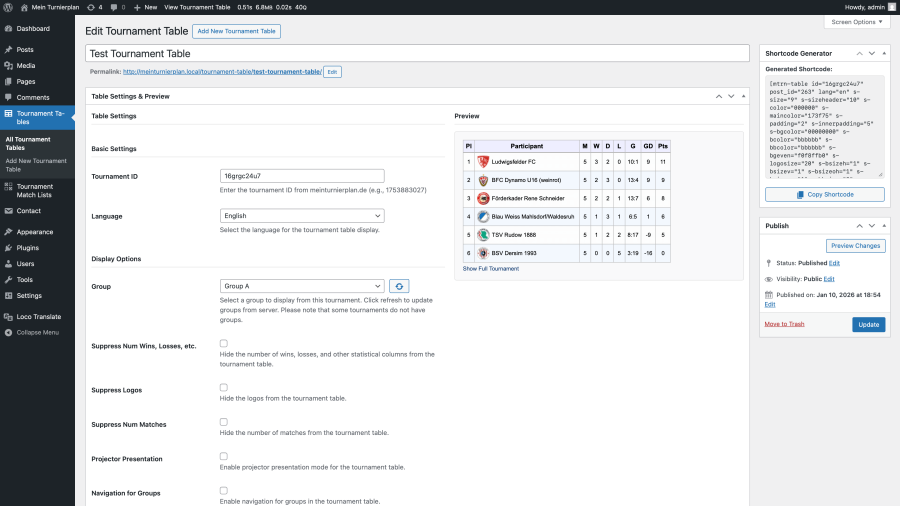
Si vous souhaitez afficher votre tournoi sur votre site web ou votre blog, les widgets sont parfaitement adaptés à cet usage.
Il existe deux types de widgets. Le widget pour les classements vous permet d’afficher le classement des équipes dans un groupe ou lors de la phase finale. Le widget pour les matchs vous permet d’afficher les confrontations, soit dans leur ensemble, soit de manière ciblée, par exemple uniquement celles du groupe A ou celles de la phase préliminaire.
Pour accéder aux widgets, rendez-vous dans « Mes tournois » puis cliquez sur l’icône en forme d’étoile dans la colonne « Liens du tournoi »
Widget pour les classements
Le widget de classement affiche le classement au sein d’un groupe ou d’une phase finale. À l’aide du champ « Groupe » situé à gauche, vous pouvez choisir le classement que vous souhaitez afficher.
Les options suivantes sont disponibles :
- Présentation sur vidéoprojecteur : si cette option est activée, la police apparaîtra en gras, ce qui facilite la lecture du widget lorsqu’il est affiché à l’aide d’un vidéoprojecteur.
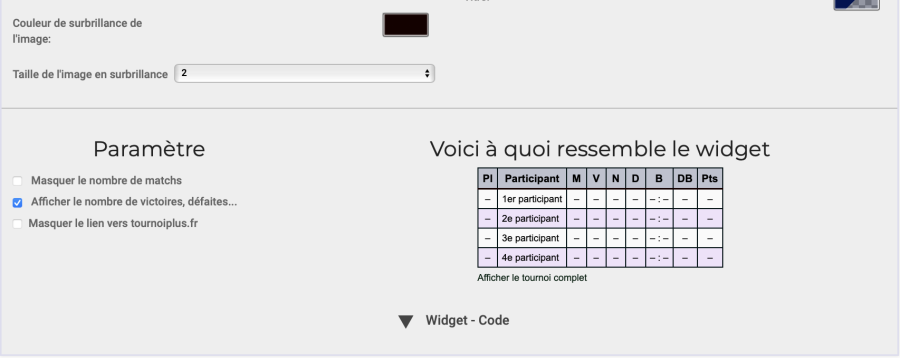
- Masquer le nombre de matchs : si cette option est activée, le nombre de matchs disputés par chaque équipe sera masqué.
- Masquer le nombre de victoires, défaites, etc. : cette option permet d’afficher le total des points tout en masquant le nombre de victoires, de défaites et les autres statistiques.
- Masquer les logos : en activant cette option, les logos des participants seront masqués. Le widget sera plus compact et se chargera plus rapidement.
- Navigation entre les groupes : cette option ajoute une barre de navigation au-dessus du classement, permettant aux utilisateurs de naviguer entre les différents groupes. Un seul widget peut ainsi être utilisé pour tous les groupes.
- Premium – Masquer le lien vers Tournoiplus : sous le classement se trouve le lien « Afficher le tournoi complet ». En cliquant dessus, les utilisateurs sont redirigés vers la page de présentation du tournoi sur Tournoiplus. Si cette option est activée, ce lien sera masqué. Cette fonctionnalité est uniquement disponible avec un compte Premium.
Selon le mode du tournoi, certaines options peuvent ne pas être disponibles.
Widget pour les matches
TLe widget des matchs permet d’afficher une sélection de matchs ou l’ensemble des matchs.
Vous pouvez choisir ce qui doit être affiché dans les champs « Groupe », « Journées » et « Numéro de match ». Vous pouvez y sélectionner un groupe ou une journée de match (les groupes ne peuvent être sélectionnés que si le tournoi comporte une phase de groupes, tandis que les journées ne sont disponibles que dans les compétitions de type championnat). Vous pouvez également filtrer les matchs par participant. Attention toutefois : lorsque vous sélectionnez un participant, le filtre de groupe est ignoré. De même, le filtre par journées de match ignore le filtre par participant.
Dans le champ « Numéro de match », vous pouvez limiter l’affichage à certains matchs. Vous pouvez saisir un numéro unique (par exemple 17) afin d’afficher uniquement ce match, ou indiquer une plage de numéros (par exemple 4-9) afin d’afficher les matchs 4, 5, 6, 7, 8 et 9.
Les options suivantes sont également disponibles :
- Présentation sur vidéoprojecteur : si cette option est activée, la police apparaîtra en gras, ce qui facilite la lecture du widget lorsqu’il est affiché à l’aide d’un vidéoprojecteur.
- Masquer le numéro du match : normalement, les utilisateurs peuvent voir le numéro attribué à chaque match, c’est-à-dire sa position dans l’ordre des rencontres du tournoi. Si cette option est activée, le numéro du match sera masqué.
- Masquer les horaires : cette option permet de masquer l’heure de début des matchs.
- Masquer le terrain : cette option est disponible pour les championnats et permet de masquer le numéro du terrain.
- Masquer le groupe : cette option permet de masquer la colonne indiquant à quel groupe appartient chaque match.
- Masquer les prolongations : lors des phases finales, il est possible d’indiquer qu’un résultat a été obtenu après prolongation. Activez cette option pour masquer cette information.
- Masquer les pénaltys : lors des phases finales, il est possible d’indiquer qu’un résultat a été obtenu à l’issue d’une séance de tirs au but. Activez cette option pour masquer cette information
- Masquer les intitulés des matchs de phase finale : les matchs de phase finale portent généralement des intitulés tels que « Demi-finale 1 » ou « Match pour la troisième place ». Ceux-ci sont affichés sur une ligne supplémentaire au-dessus du match. Activez cette option pour les masquer.
- Premium – Masquer le lien vers Tournoiplus : sous le tableau figure un lien « Afficher le tournoi complet ». En cliquant dessus, les utilisateurs sont redirigés vers la page de présentation du tournoi sur Tournoiplus. Si cette option est activée, ce lien sera masqué. Cette fonctionnalité est uniquement disponible avec un compte Premium.
Selon le mode du tournoi, certaines options peuvent ne pas être disponibles.
Modifier les couleurs et les dimensions des widgets
Les widgets peuvent être personnalisés individuellement : vous pouvez ajuster les couleurs et les dimensions selon vos préférences. Sur la page des widgets, sélectionnez le widget que vous souhaitez modifier puis cliquez sur le petit triangle situé à côté de « Modifier les couleurs et les dimensions ». Les paramètres de couleur et de dimension s’ouvriront alors.
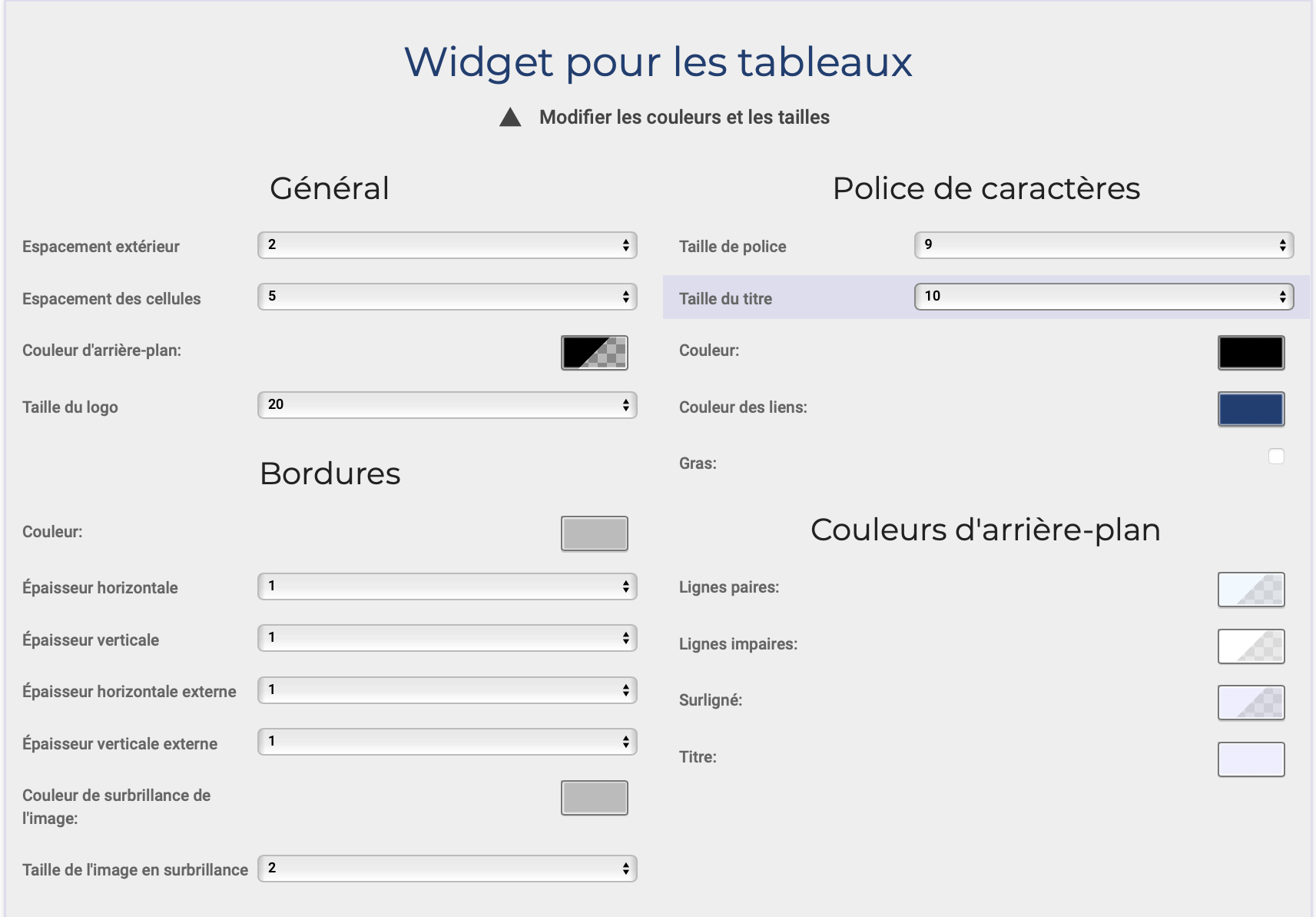
Les curseurs vous permettent d’ajuster les proportions de rouge, de vert et de bleu. Vous pouvez également utiliser les champs situés juste à côté. Vous pouvez y saisir des valeurs comprises entre 0 et 255.
Pour certaines couleurs, vous pouvez également régler la transparence. Celle-ci indique le degré de transparence d’une couleur. Une valeur de 0 signifie que la couleur est totalement invisible. Une valeur de 255 signifie qu’elle est entièrement opaque. Si l’arrière-plan de votre site web est multicolore, vous pouvez utiliser la transparence afin de le laisser apparaître partiellement.
Cliquez sur « Annuler » pour fermer la fenêtre de sélection des couleurs sans appliquer les modifications. Cliquez sur « Appliquer » pour afficher un aperçu de la couleur dans le widget. Vous pourrez ainsi visualiser le résultat. Si celui-ci ne vous convient pas, vous pouvez toujours cliquer sur « Annuler » pour restaurer la couleur d’origine. Vous pouvez également cliquer sur « OK » pour appliquer la couleur au widget. La fenêtre se fermera alors automatiquement.
N’hésitez pas à expérimenter avec les différentes couleurs afin de voir leur effet sur le widget. C’est simple et ludique, et cela vous permettra de personnaliser le widget afin qu’il s’intègre parfaitement à votre site web.
Comment intégrer un widget dans votre site web
Les widgets peuvent être intégrés à votre site web sous forme d’iFrames. Si vous utilisez un système de gestion de contenu (CMS), la procédure peut varier. Nous avons toutefois préparé des instructions spécifiques pour Joomla et WordPress ci-dessous. La procédure sera probablement similaire dans d’autres systèmes.
Si vous disposez d’un accès direct au code HTML de votre site web et pouvez intégrer des iFrames facilement, procédez comme suit :
- Configurez votre widget selon vos besoins, notamment en ajustant les dimensions et les couleurs.
- Dans les paramètres du widget, cliquez sur le petit triangle situé à côté de « Code du widget ». Le code correspondant s’affichera.
- e code du widget affiché dans la partie supérieure est le code HTML. Copiez-le simplement puis insérez-le à l’endroit souhaité sur votre site web.
- C’est terminé ! Consultez votre site web : le widget devrait désormais y apparaître.
Comment intégrer un widget dans Joomia
Si vous souhaitez utiliser un widget sur un site web créé avec Joomla, vous devez d’abord activer la prise en charge des widgets. Vous trouverez des instructions à ce sujet en ligne.
Comment intégrer un widget dans WordPress
Pour les utilisateurs de WordPress, nous recommandons notre extension permettant d’intégrer les classements et les résultats des matchs. Vous pouvez la trouver dans le répertoire officiel de WordPress sous le nom « MeinTurnierplan » ou ici : https://wordpress.org/plugins/meinturnierplan/
Après avoir installé et activé cette extension, vous pourrez intégrer en direct sur votre site autant de tournois et de résultats de matchs que vous le souhaitez. Des instructions détaillées sont disponibles directement dans le répertoire officiel de WordPress..