Sommaire
- Ouvrir la Page de présentation
- Aperçu du tournoi
- Désactiver la mise à jour automatique des résultats
- Masquer les tableaux de classements
- Afficher les victoires, les matchs nuls et les défaites
- Fonction plein écran pour les moniteurs externes et les projecteurs
- Partager la page de présentation sur les réseaux sociaux et par message
- Filtrer les matchs affichés
La page de présentation est destinée aux spectateurs et aux participants du tournoi. Elle permet d’afficher les matchs, les classements et les points du tournoi.
Ouvrir la Page de présentation
Pour ouvrir la page de présentation, accédez à « Mes tournois » dans le menu, puis cliquez sur l’icône en forme d’écran correspondant au tournoi dont vous souhaitez afficher la page de présentation.
Vous pouvez également cliquer sur le bouton « Page de présentation » depuis la page « Lancer le tournoi ».
Aperçu du tournoi
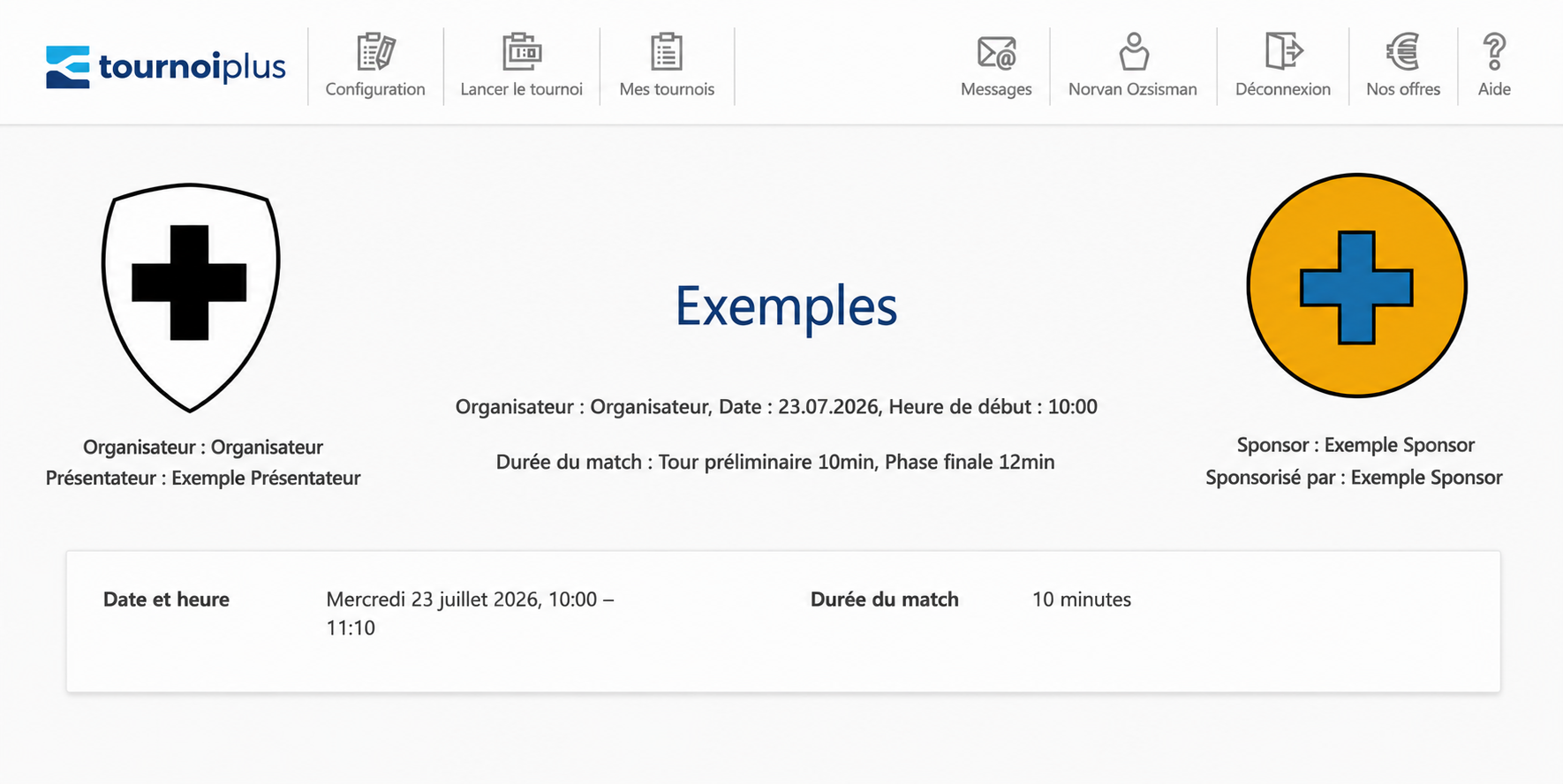
Le titre et les informations générales relatives au tournoi sont affichés en haut de la page du tournoi. Outre la date du tournoi et la durée des matchs, vous y trouverez également des informations concernant les Organisateurs et Sponsors et Tournois Connectés.
Désactivation de la mise à jour automatique des résultats
Les informations affichées sur la « Page de présentation » sont mises à jour automatiquement et en temps réel. Pour désactiver cette fonctionnalité et figer l’état actuel de la page de présentation, ouvrez le menu « Imprimer et afficher » sur la page de présentation, puis modifiez le paramètre « Mise à jour automatique activée ».
Masquer les tableaux de classements
Le classement est affiché par défaut. Vous pouvez le masquer, par exemple pour les tournois non compétitifs.
Pour masquer le classement, ouvrez le menu « Imprimer et afficher » sur la page de présentation, puis utilisez l’option « Afficher les classements » pour désactiver leur affichage.
Si vous souhaitez masquer les classements de manière permanente consultez également « Présenter un tournoi sans classement »
Afficher les victoires, les matchs nuls et les défaites
Vous pouvez afficher le nombre de victoires, de défaites et de matchs nuls dans le classement.
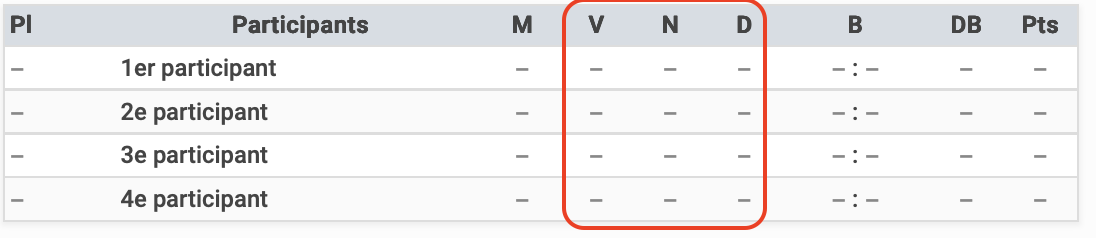
Pour ce faire, ouvrez le menu « Imprimer et afficher » sur la page de présentation, puis activez l’option « Afficher les victoires, les matchs nuls et les défaites ».
Fonction plein écran pour les moniteurs externes et les projecteurs
Nous proposons deux modes d’affichage destinés aux écrans externes et aux projecteurs : « Afficher les classements en plein écran » et « Affichage stade ».
« Afficher les classements en plein écran » affiche les mêmes informations que la page de présentation, mais masque les éléments de navigation, tels que l’en-tête de la page ou les paramètres, afin de ne montrer que les données essentielles du tournoi.
L’« Affichage stade » est conçu pour présenter un nombre limité de matchs. Il est optimisé pour garantir une bonne lisibilité, même à grande distance.
Plusieurs options permettent d’ouvrir ces modes d’affichage :
- Afficher les classements en plein écran
À partir du menu « Imprimer et afficher », sélectionnez « Afficher les classements en plein écran ». Le mode plein écran s’ouvre alors. Les filtres appliqués sur la page de présentation sont conservés. - Ouvrir l’affichage stade avec les filtres actuels
Depuis le menu « Imprimer et afficher », sélectionnez « Affichage stade ». L’affichage stade s’ouvre alors avec tous les matchs correspondant aux filtres actuellement appliqués sur la page de présentation. - Afficher les matchs en cours dans l’affichage stade
Depuis le menu « Imprimer et afficher », sélectionnez « Afficher les matchs en cours dans l’affichage stade ». L’affichage stade s’ouvre alors avec les matchs actuellement en cours. Les autres filtres ne sont toutefois pas pris en compte. - Afficher un seul match dans l’affichage stade
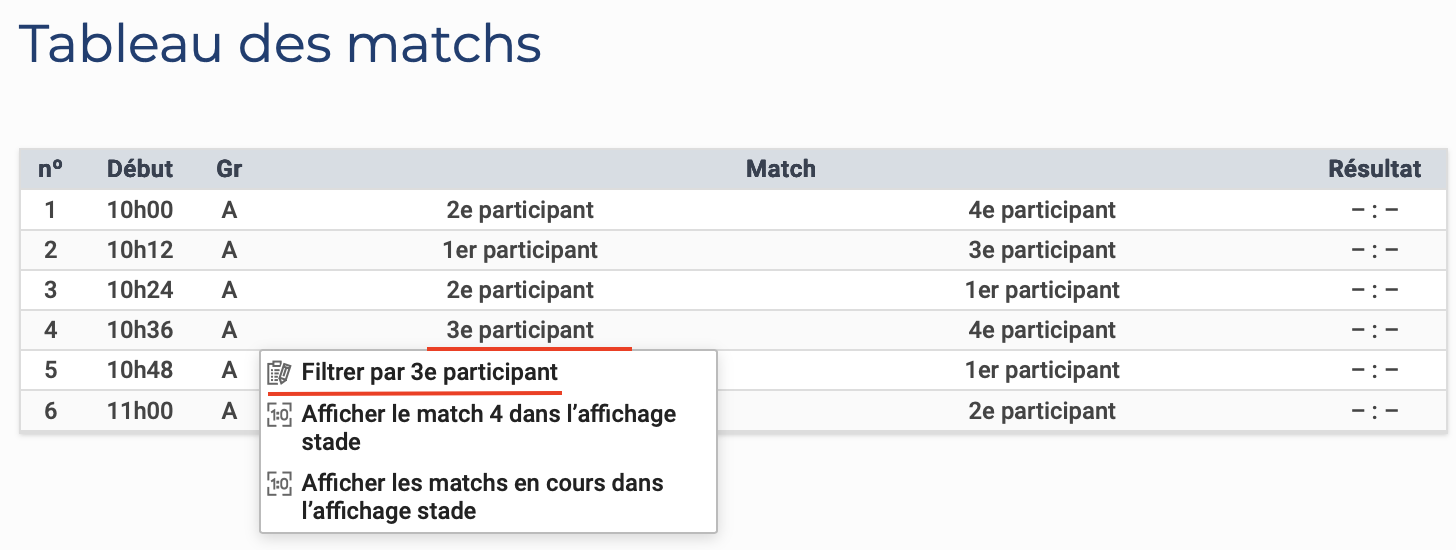
Vous pouvez sélectionner un match directement depuis le tableau des matchs. Un petit menu s’ouvrira, vous permettant d’afficher ce match dans l’affichage stade.
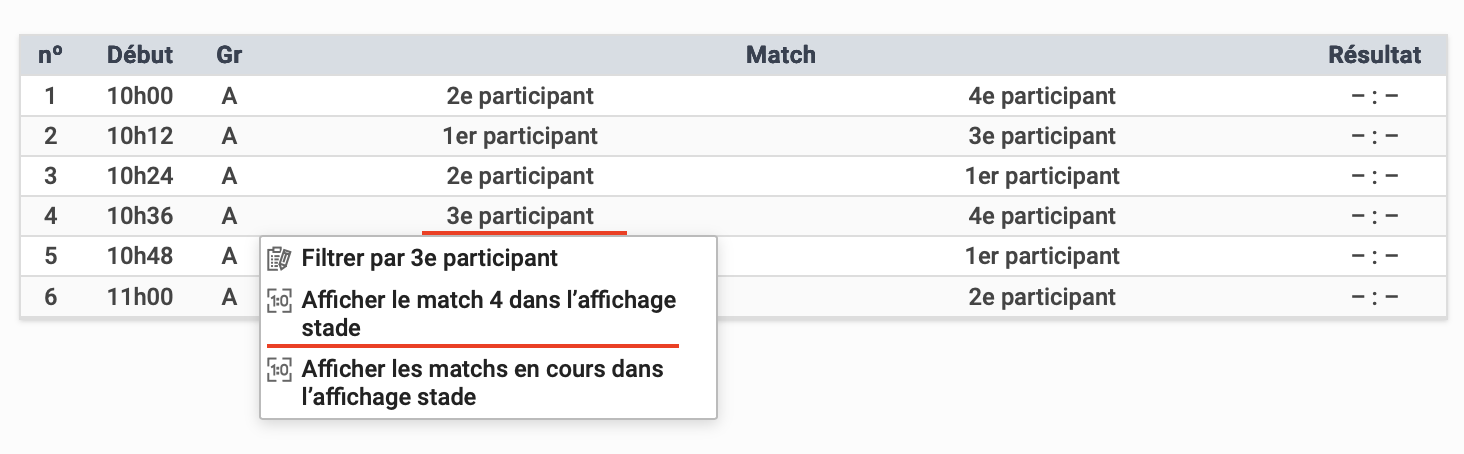
Par défaut, l’affichage stade est limité à 16 matchs, afin de garantir une bonne lisibilité. Lorsque davantage de matchs sont affichés, la lecture des informations peut devenir plus difficile. Pour supprimer cette limitation, utilisez l’option « Limiter l’affichage stade à 16 matchs » dans le menu « Imprimer et afficher ».
Le mode plein écran et l’affichage stade sont uniquement disponibles sur les appareils prenant en charge l’affichage en plein écran.
Partager la page de présentation sur les réseaux sociaux et par message
Le bouton « Partager sur… » de la page de présentation vous permet de partager votre tournoi via Facebook, Twitter, WhatsApp ou par e-mail. Grâce à l’option « Envoyer vers une application », vous pouvez également utiliser d’autres applications de partage compatibles avec cette fonctionnalité.
Filtrer les matchs affichés
Dans de nombreux cas, les spectateurs et les participants ne souhaitent pas consulter l’ensemble des matchs et des informations d’un tournoi. Ils peuvent donc utiliser des filtres afin d’afficher uniquement les matchs qui les intéressent.
Grâce au menu déroulant « Filtrer les matchs », accessible depuis le tableau des matchs, vous pouvez consulter l’ensemble des filtres disponibles pour ce tournoi et les activer ou les désactiver facilement.
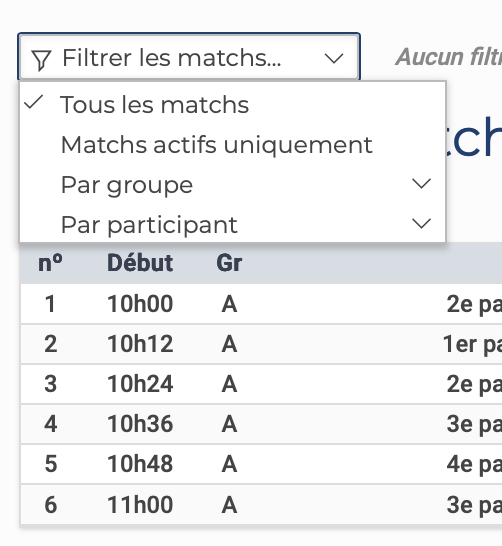
Si ces filtres sont pertinents pour le tournoi, les options suivantes sont disponibles :
- Filtrer par phase de groupes ou phase finale
- Filtrer par date
- Filtrer par groupe
- Filtrer par journée de championnat
- Filtrer par participant
- Filtrer par terrain
- Filtrer par arbitre
- Filtrer uniquement les matchs en cours
Le tableau des matchs est automatiquement mis à jour en fonction des filtres sélectionnés et affiche tous les matchs correspondant aux critères définis, dans leur ordre de déroulement.
Vous pouvez également ajouter ou supprimer des filtres plus facilement directement depuis le tableau des matchs et le classement. En cliquant ou en appuyant sur une information spécifique dans les tableaux, un menu s’ouvre et permet de filtrer uniquement les éléments similaires. Si vous choisissez un participant, vous pourrez filtrer uniquement par ce participant. De même, si vous choisissez un terrain, vous pourrez filtrer uniquement par ce terrain, etc.